
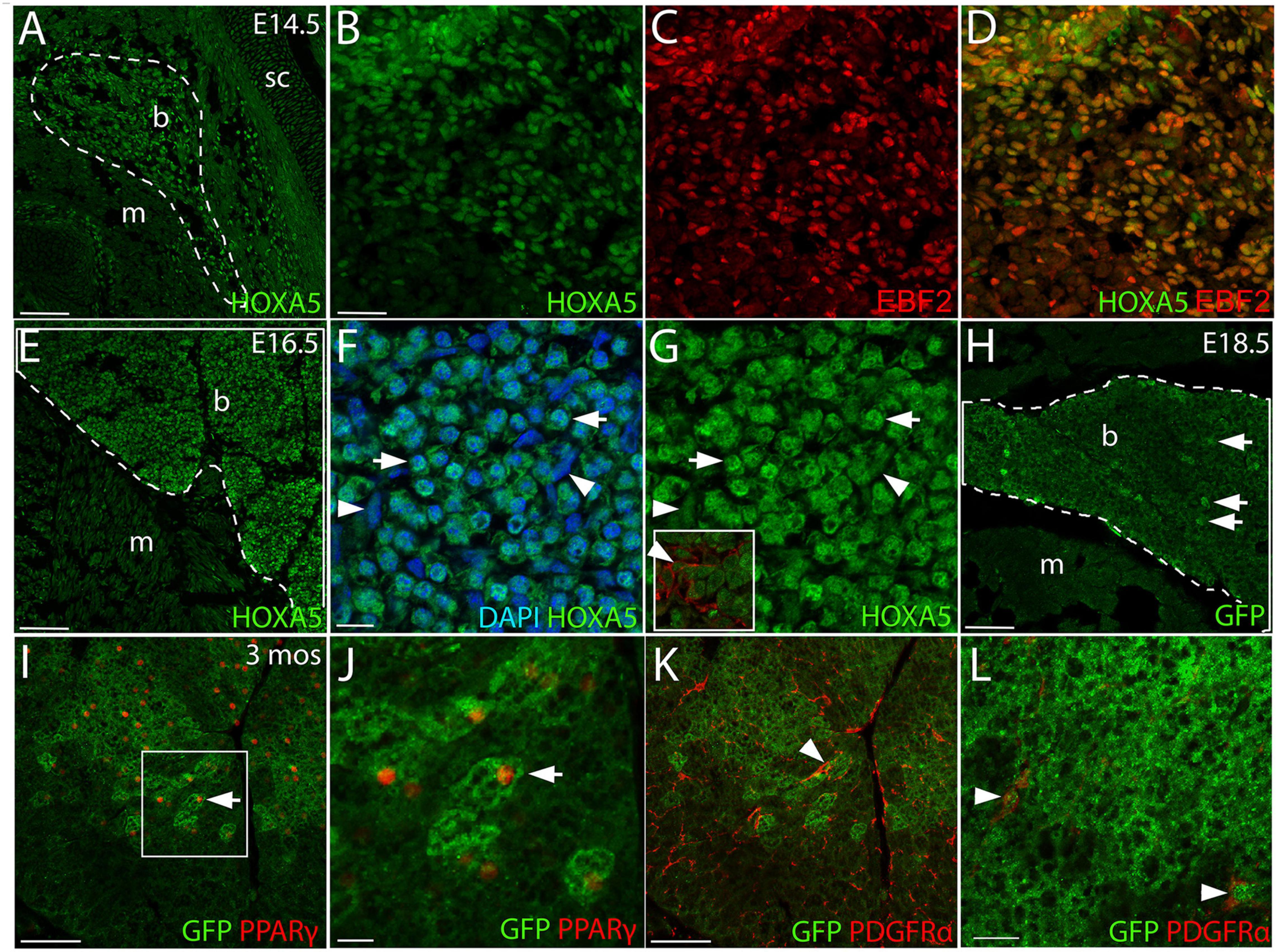
Parkin Controls Brown Adipose Tissue Plasticity In Response To Adaptive Thermogenesis Embo Reports
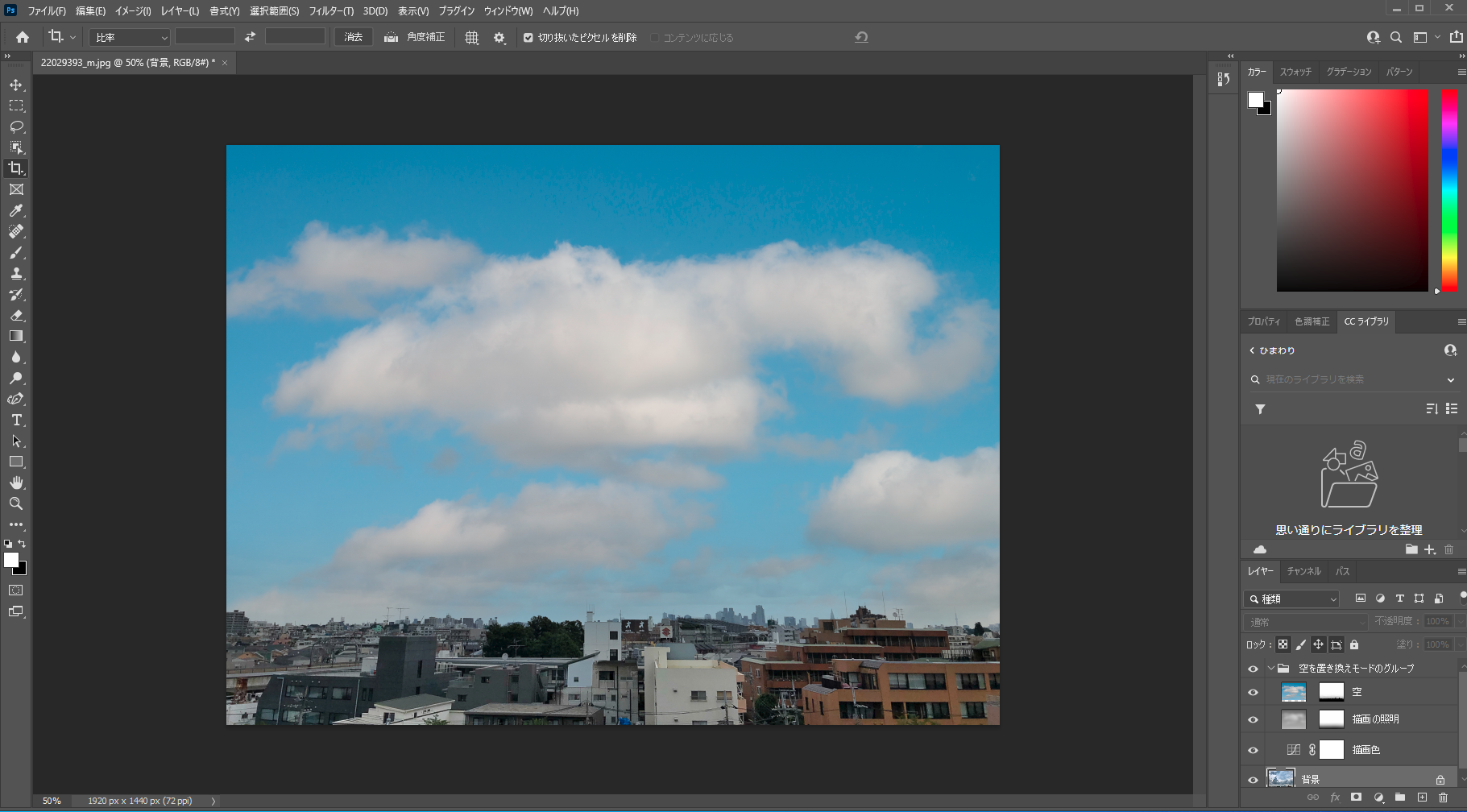
複数の画像に同じ処理をかけたいときには Photoshop のドロップレット機能を利用すると効率的です。 ドロップレット機能とは、画像ファイルやフォルダをドロップレットアイコンにPhotoshopには「アクション」という私たちの処理を記録して、再生ができる機能がついています。 今回は、基本的な使い方を一通りご紹介していきます。 作業手順は非常に少なくて ファイルを開
Photoshop cc バッチ処理
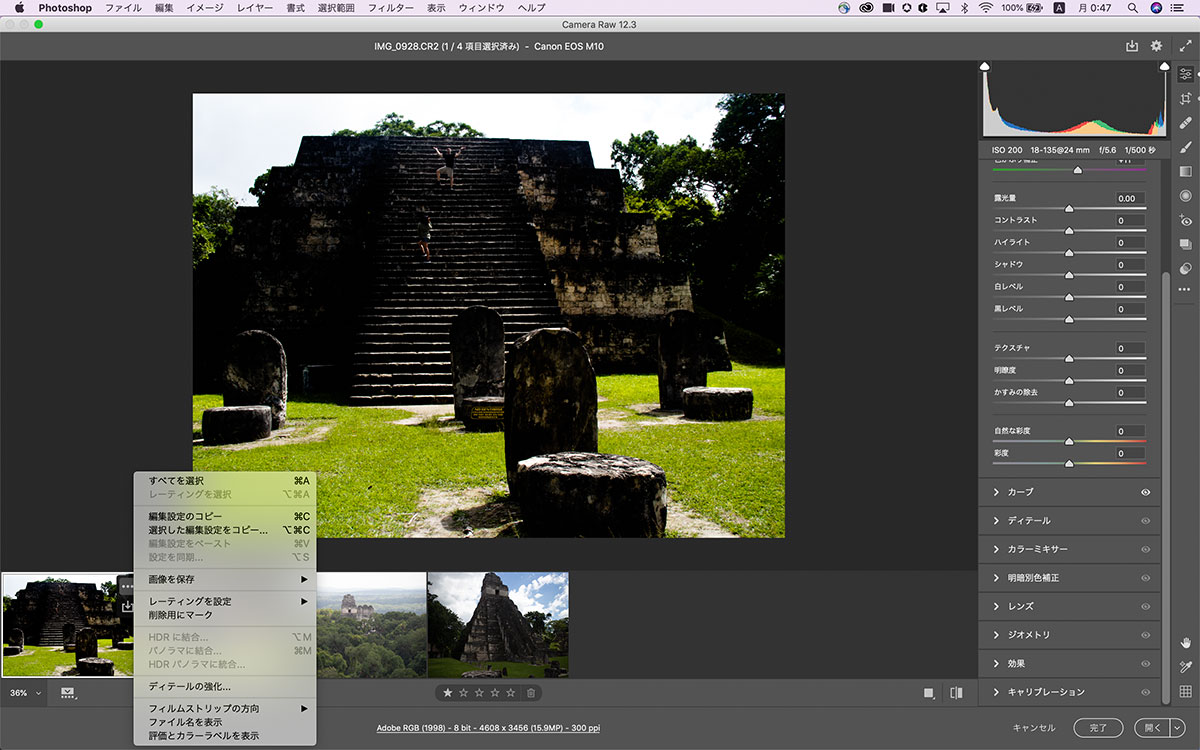
Photoshop cc バッチ処理- ファイルのバッチ処理 次のいずれかの操作を行います。 (Photoshop)ファイル/自動処理/バッチを選択します。 (Bridge)ツール/Photoshop/バッチを選択します。 セットポップアップメニューおよびアクションポップアップメニューから、ファイルをこちらのチュートリアルでは Bridgeで画像を一括処理 する方法の中から3つの便利な使い方をご紹介。 Camera Rawの現像設定をグループに分けた画像に適用する方法、それらのRAW画像をJPEG

Specialized Bat Tongue Is A Hemodynamic Nectar Mop Pnas
アクションの作成および再生方法 (Photoshop CC) コマンドを使ってフォルダ内のファイルに一括して適用することもできます。ファイルのバッチ処理では、すべてのファイルを バッチ処理の手順 Photoshop Elements を起動して、 写真の編集 ボタンをクリックします。 編集画面が表示されたら、バッチ処理を行う写真を開きます。 ※ 以下のキーボードボタン Photoshop CCバッチ処理で自動ファイル名変更 Macで作る WordPress 完全 オリジナル テーマ Macを使い始めて25年。初めてのパソコンがPower Macintoshでした。以来、グ
Photoshopで写真を一括でリサイズする 一括で自動で何か処理する機能を Photoshop で「バッチ」と言います。このバッチ処理は何も写真の縮小の為だけの機能ではありません。バッチとは手作 Photoshopのバッチ処理機能を使用して複数の画像ファイルへの加工処理をまとめて一括で行う方法をメモします。バージョン Adobe Photoshop CC 02Photoshopでバッチ処理 Photoshop CC, アクション, バッチ処理, 切り抜きツール 13年09月27日 切り抜きツールは、オプションメニューの追加とユーザーインターフェイスの改善が行なわれ、アクション
Photoshop cc バッチ処理のギャラリー
各画像をクリックすると、ダウンロードまたは拡大表示できます
/001-creating-an-action-for-batch-processing-in-photoshop-e25dd15b1b53402496305759ce655c9a.jpg "The Actions Palette For Batch Processing In Photoshop") |  | |
 |  |  |
 |  |  |
「Photoshop cc バッチ処理」の画像ギャラリー、詳細は各画像をクリックしてください。
 |  | |
 |  |  |
 |  |  |
「Photoshop cc バッチ処理」の画像ギャラリー、詳細は各画像をクリックしてください。
 |  |  |
 |  |  |
 |  | |
「Photoshop cc バッチ処理」の画像ギャラリー、詳細は各画像をクリックしてください。
 |  |  |
 |  |  |
 |  |  |
「Photoshop cc バッチ処理」の画像ギャラリー、詳細は各画像をクリックしてください。
 | /i-choose-you--186706031-5a340a2013f1290037d58140.jpg "The Actions Palette For Batch Processing In Photoshop") | /notepad-plus-plus-d552fd90f9834d41a5294bb5766dfaf9.png "The 4 Best Free Text Editors For Windows Mac") |
 |  | 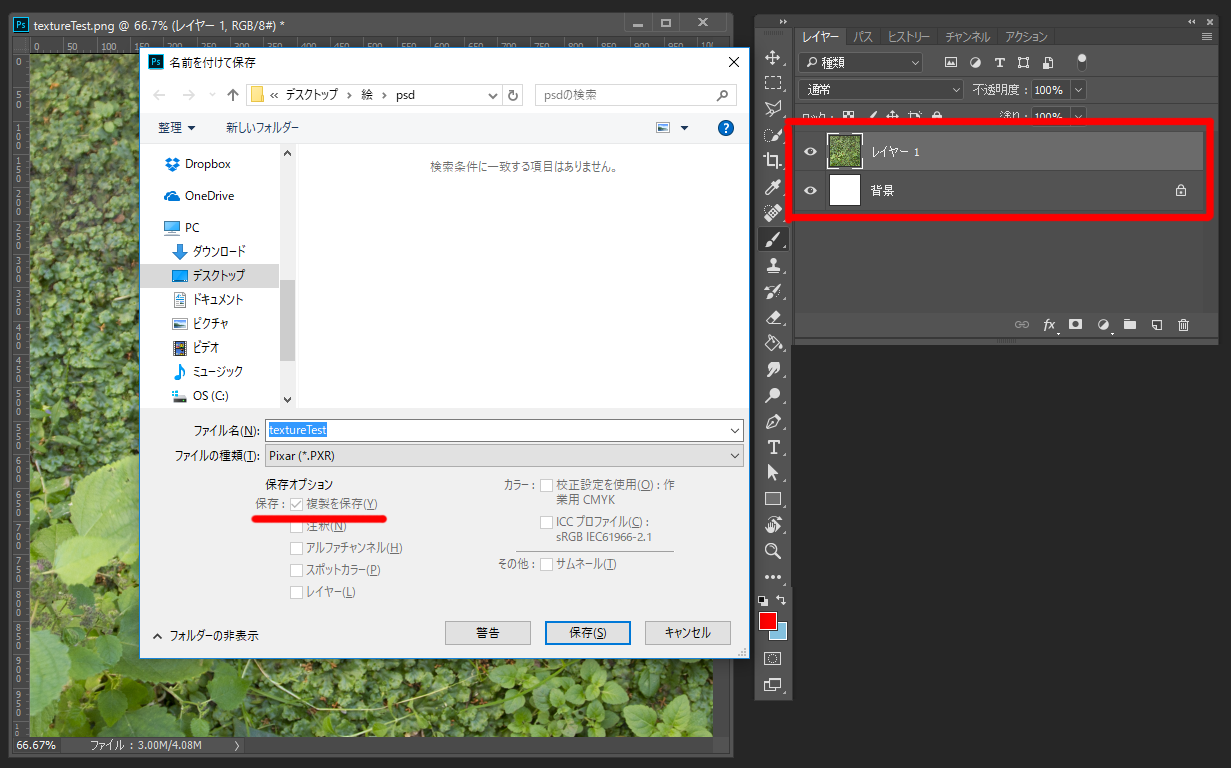 |
 | 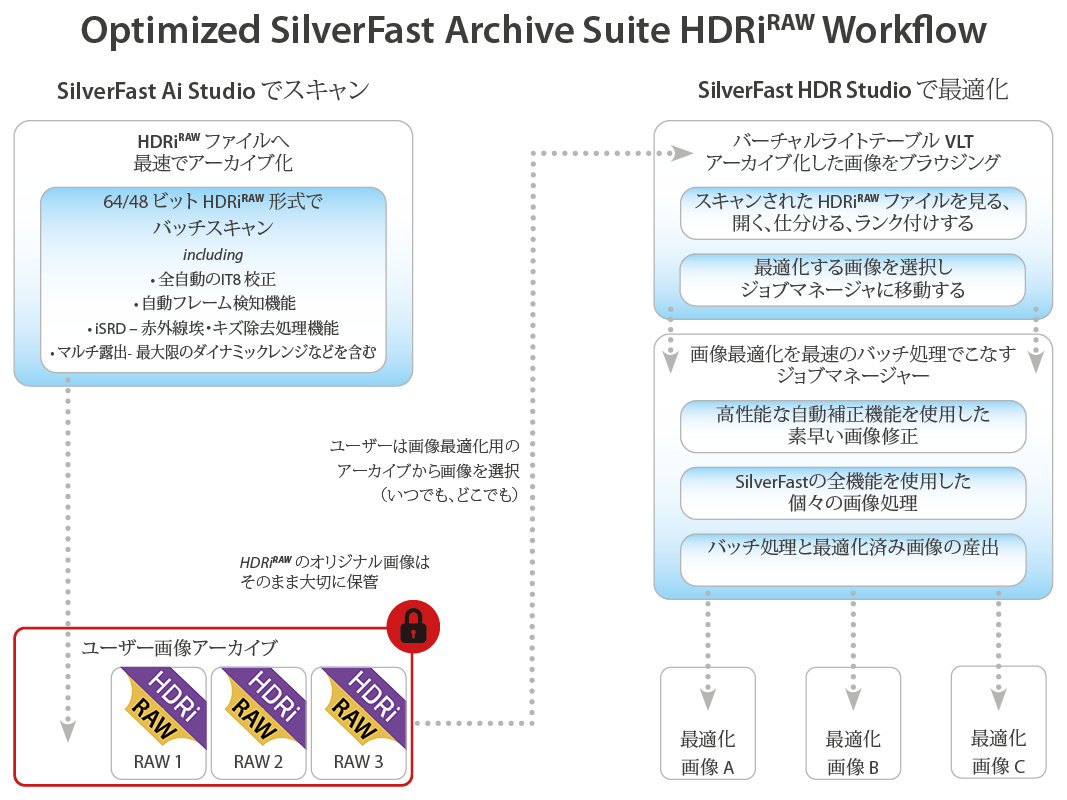 |  |
「Photoshop cc バッチ処理」の画像ギャラリー、詳細は各画像をクリックしてください。
 |  | |
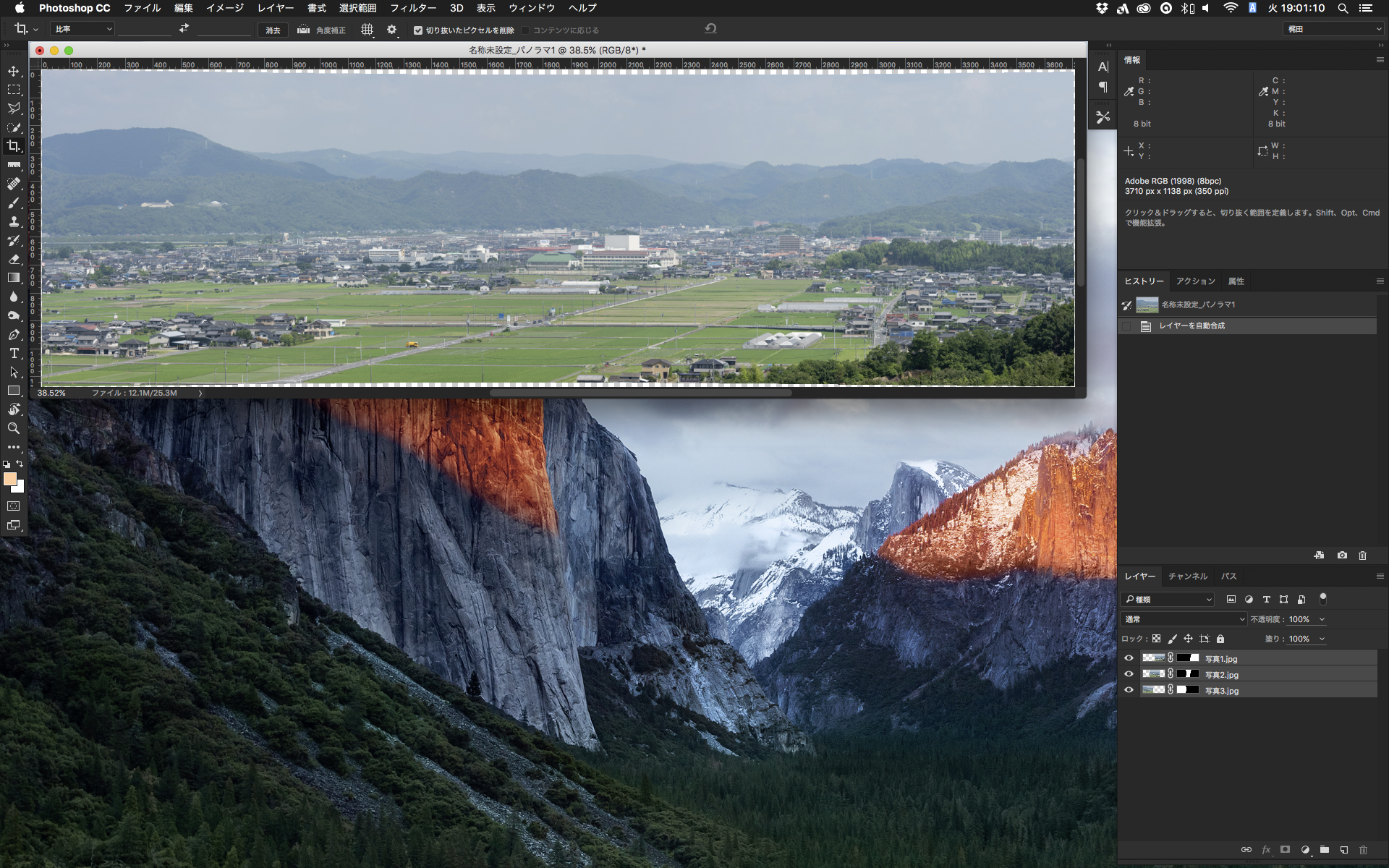 |  |  |
 |  |  |
「Photoshop cc バッチ処理」の画像ギャラリー、詳細は各画像をクリックしてください。
 |  | |
 |  |  |
 |  |  |
「Photoshop cc バッチ処理」の画像ギャラリー、詳細は各画像をクリックしてください。
 | ||
 |  |  |
 |  |  |
「Photoshop cc バッチ処理」の画像ギャラリー、詳細は各画像をクリックしてください。
 |  | |
 |  |  |
 |  |  |
「Photoshop cc バッチ処理」の画像ギャラリー、詳細は各画像をクリックしてください。
 |  |  |
 |  |  |
 |  |  |
「Photoshop cc バッチ処理」の画像ギャラリー、詳細は各画像をクリックしてください。
 |  |  |
 |  |  |
 | | |
「Photoshop cc バッチ処理」の画像ギャラリー、詳細は各画像をクリックしてください。
 |  |  |
 |  |
イメージ→ カンバスサイズ → 高さ500px で OK を押します。 続いて 保存 コマンドを記録します。 アクションパレットのメニューから メニュー項目を挿入 を選びます。 マウ
Incoming Term: photoshop cc バッチ処理,


0 件のコメント:
コメントを投稿